MacOS
В данной инструкции показана установка и настройка Ultima на Mac OS. Обратите внимание, установка разнится в зависимости от производителя процессора.
M-chip (ARM)
- Перейдите на вашу страницу профиля в приложении Ultima и нажмите на ссылку с вашей подпиской, она скопируется
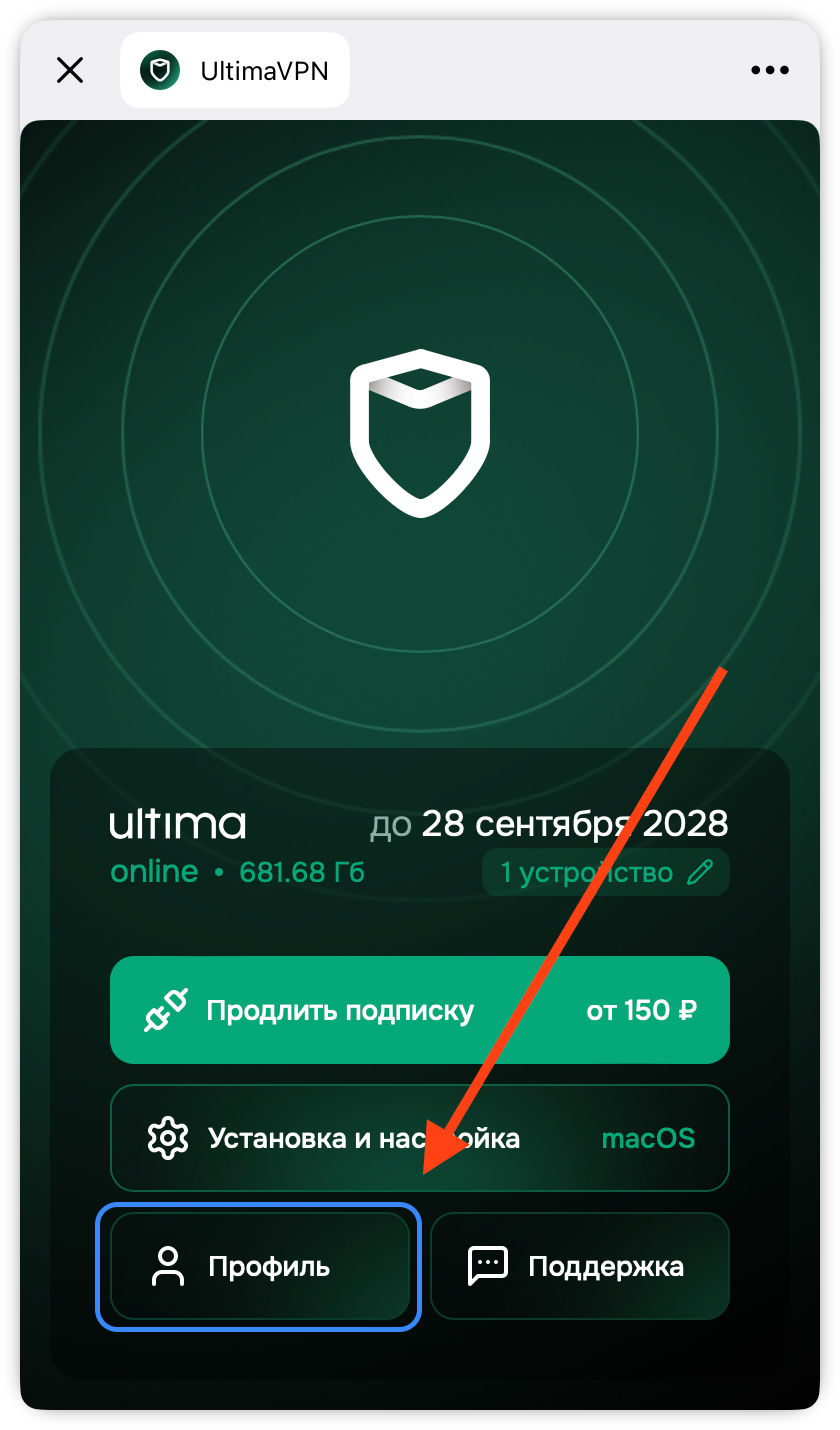
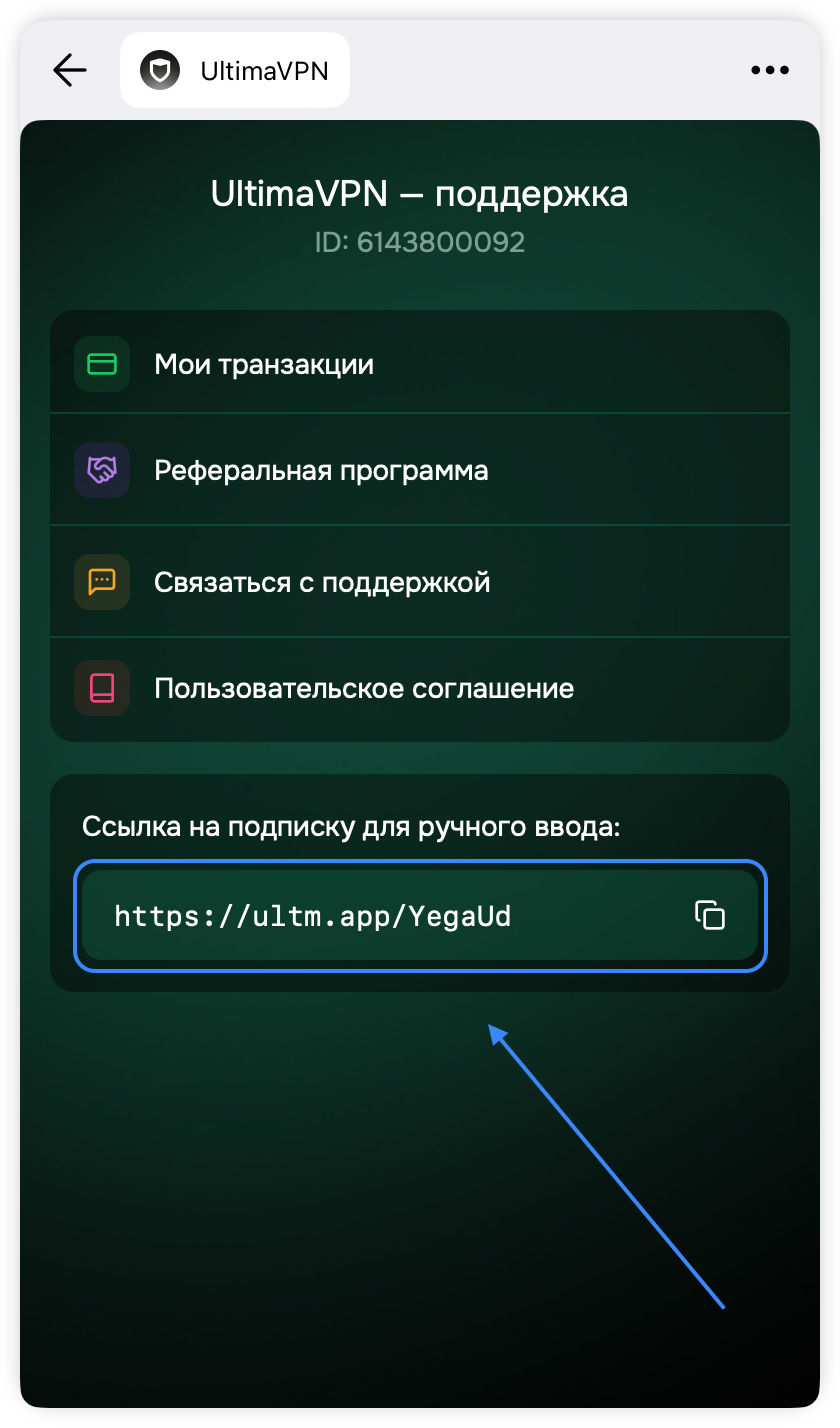
Если вы хотите подключить дополнительное устройство к вашей общей подписке, скопируйте ссылку на подписку из профиля (по инструкции выше) и вставьте её в приложение на другом устройстве.
Например, если у вас подписка на два устройства и вы хотите дать доступ другу, просто отправьте ему эту ссылку — он сможет использовать её в своём приложении без входа в бот.
-
Установите приложение «Happ» из AppStore
-
Запустите установленное приложение, нажмите на кнопку «Из буфера», чтобы добавить скопированную ссылку на подписку
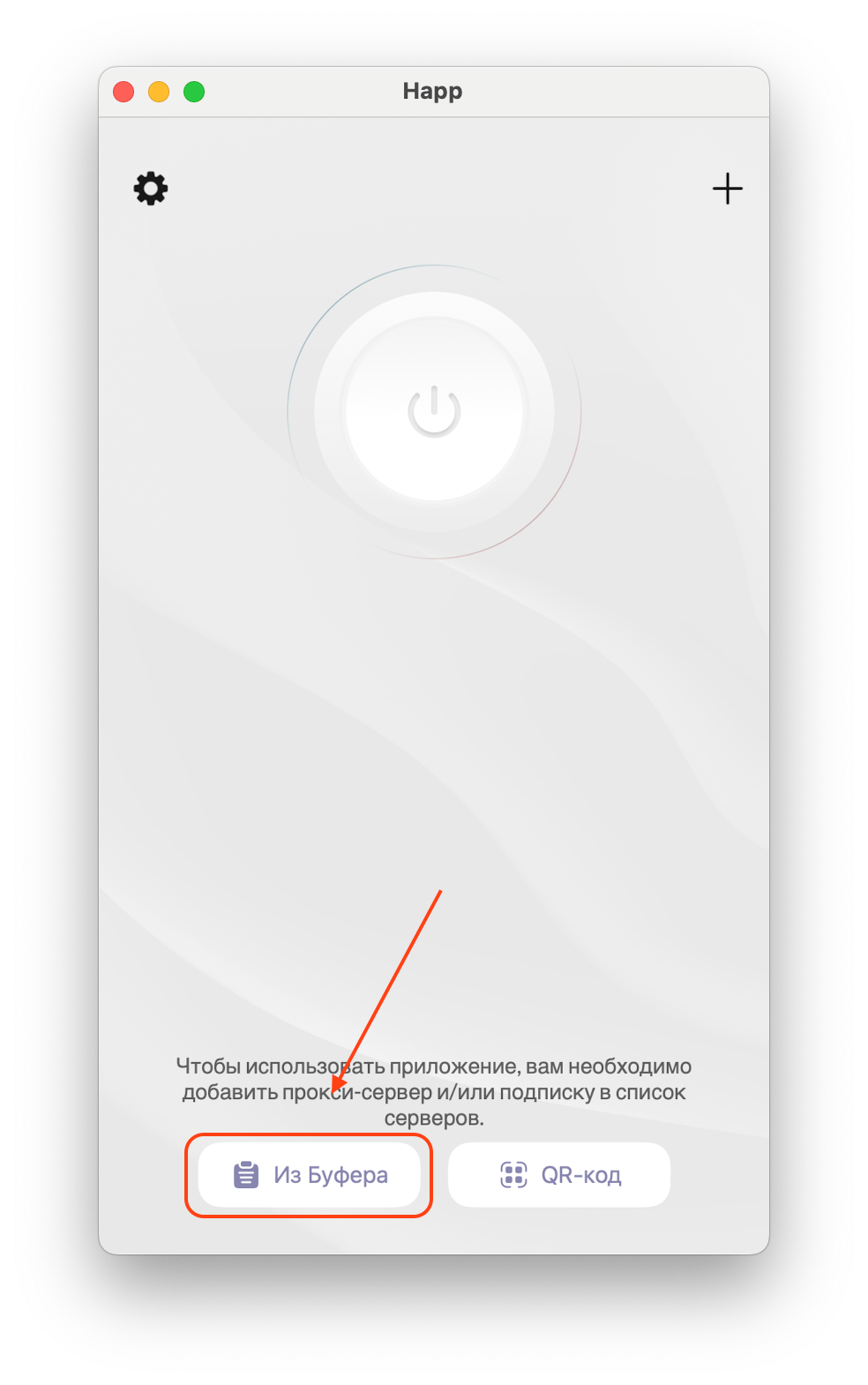
Если не получается добавить «Из буфера» — нажмите на кнопку «+» в верхнем углу, выберите «URL подписки» и введите скопированную ссылку на подписку -> нажмите на кнопку «Готово».
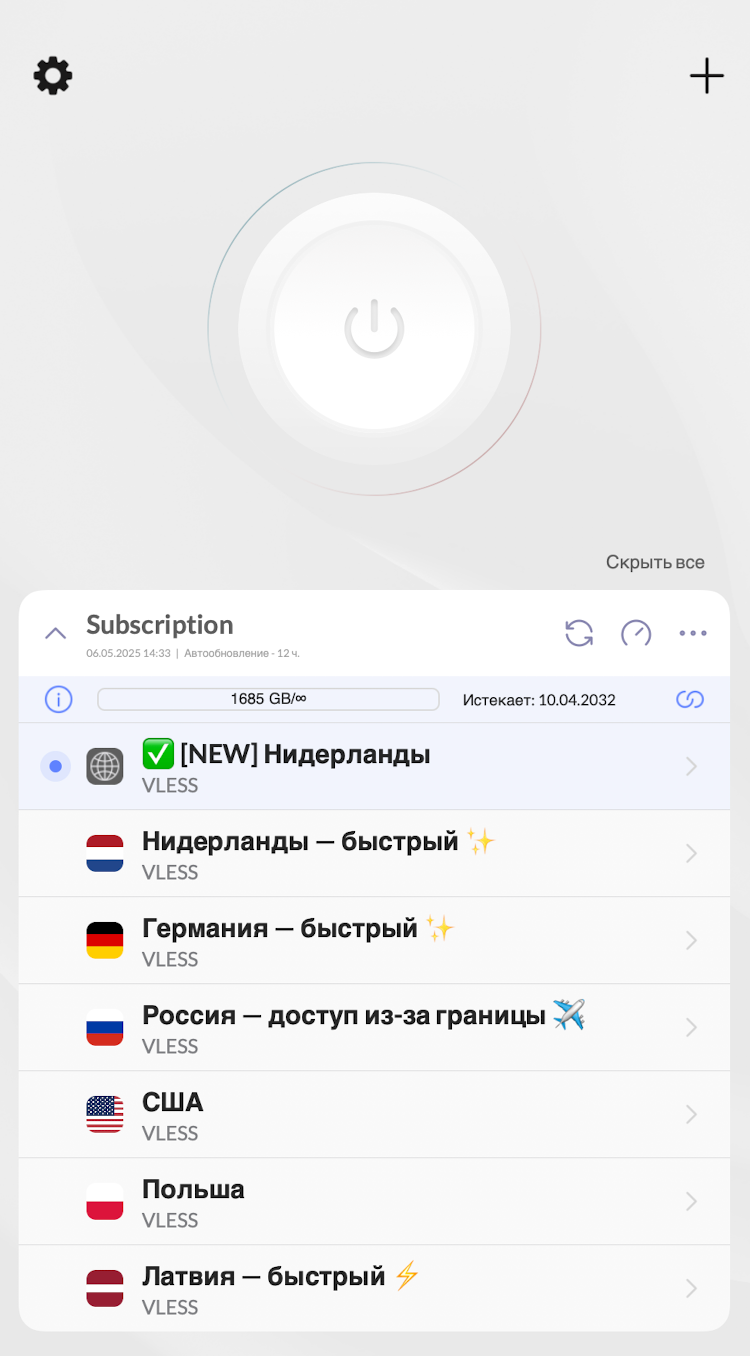
После этого, на главном экране приложения появится подписка Ultima. Вы увидите список доступных локаций, нажмите на синюю кнопку для включения.
Intel
- Перейдите на вашу страницу профиля в приложении Ultima и нажмите на ссылку с вашей подпиской, она скопируется
-
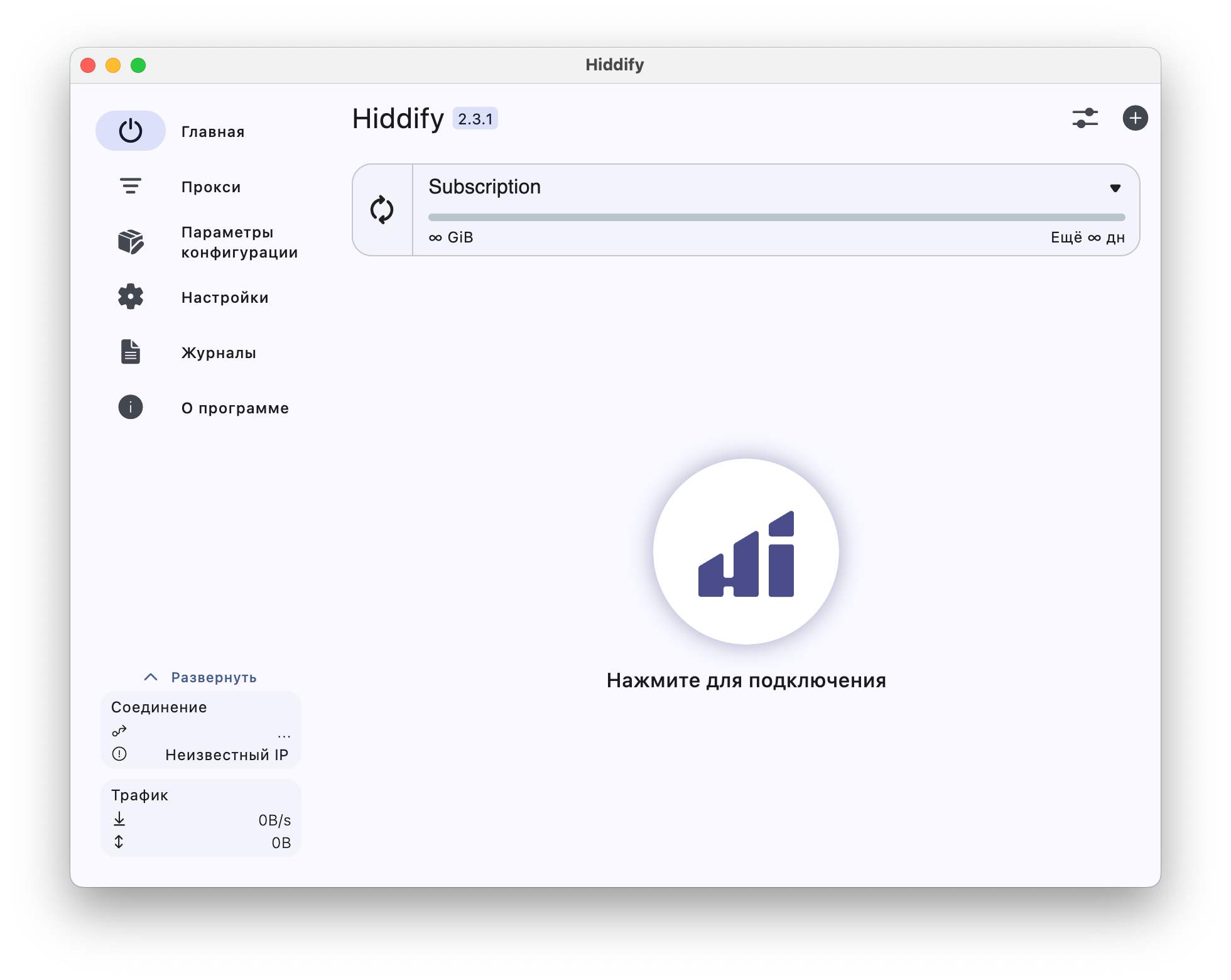
Установите программу «Hiddify» по ссылке
-
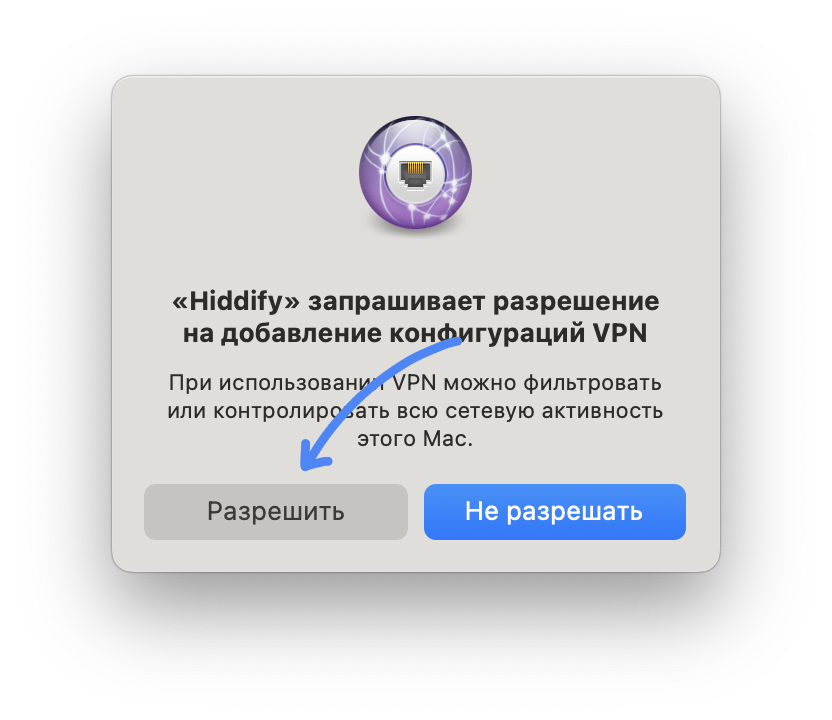
Запустите установленную программу и дайте согласие на добавление конфигурации
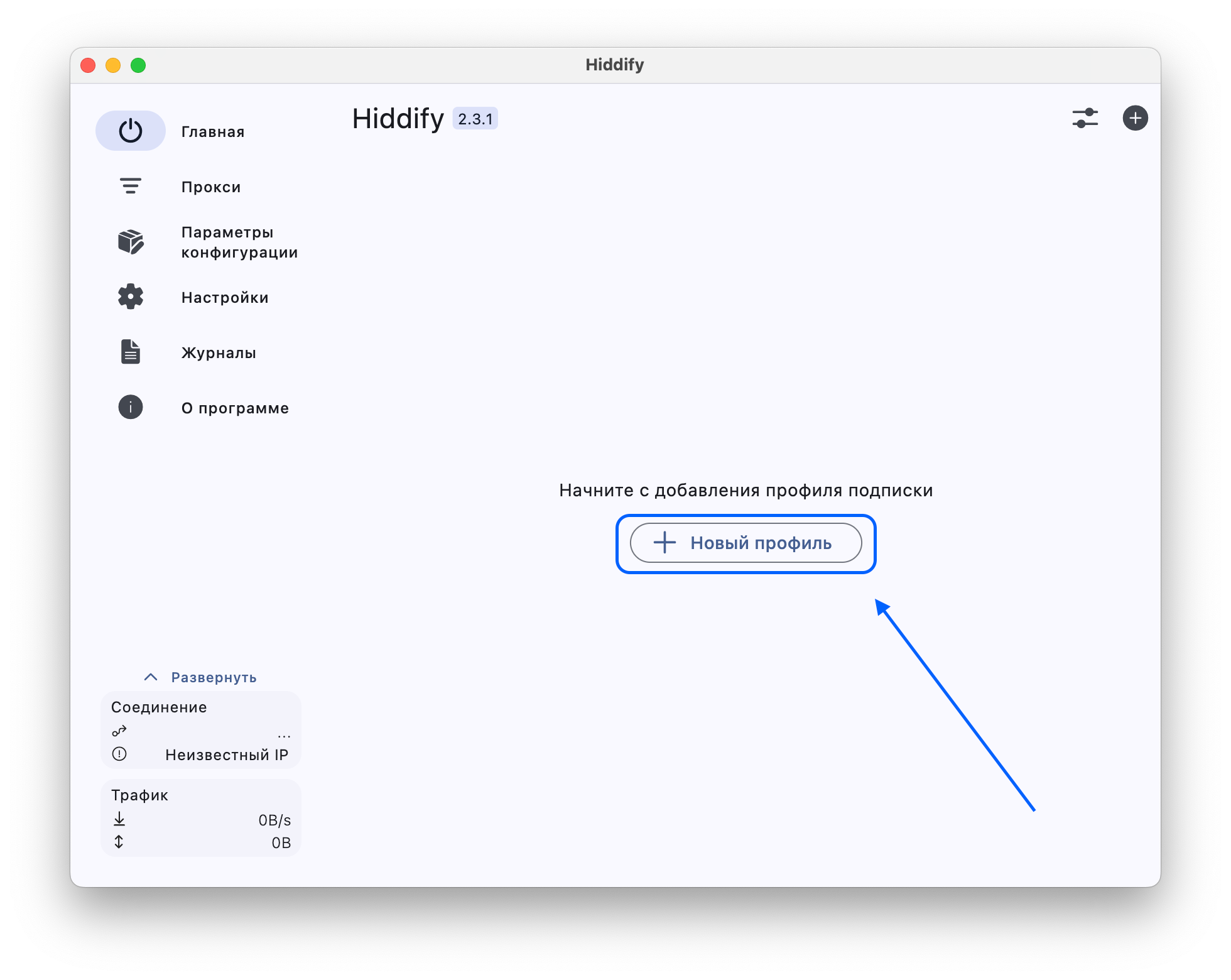
- Нажмите на кнопку «Новый профиль»
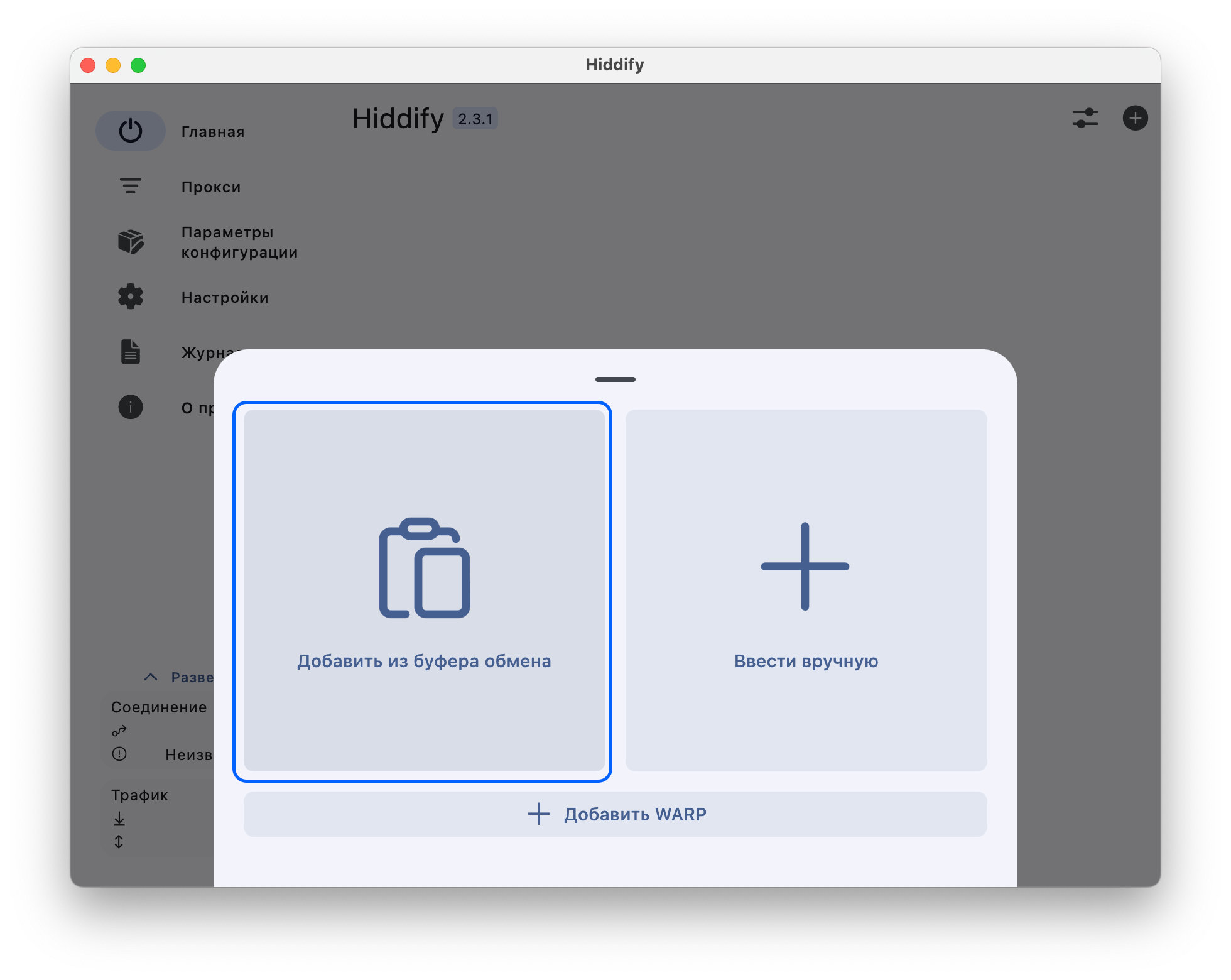
- Нажмите на кнопку «Добавить из буфера обмена»
- Настройка завершена. Нажмите на круглую кнопку для подключения.